相信很多人的手机配置都比不上 8 Elite 和 iPhone 17 Pro Max。《明日方舟:终末地》的”极高画质”(1036P)默认只对旗舰芯片开放,中低端机型在设置里根本看不到这个选项。这期视频就是教你怎么用 iUnlocker 模块把它强开出来,演示机是一台 Redmi Note 11T Pro+。
视频原版在 B 站:BV1xdctzkEsc,这篇博文把流程整理成文字版,方便照着做。
前置条件
- iUnlocker 模块:QQ 群(960262360)群文件里有,也可以从视频简介的网盘下载(iUnlocker 模块和 Zygisk-Next 模块打包在一起)
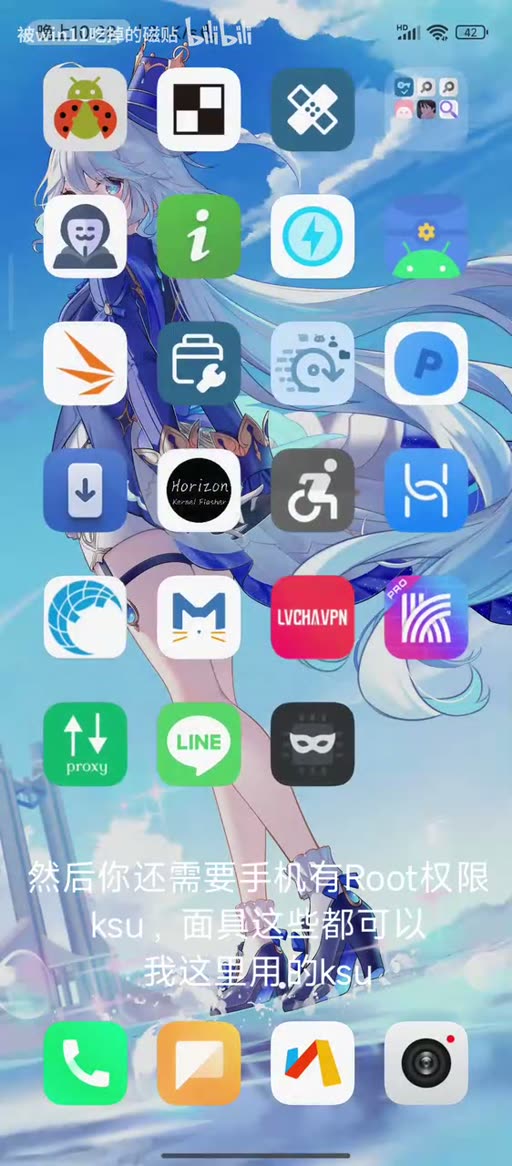
- Root 权限:KernelSU 或 Magisk(面具)都可以,视频里用的是 KernelSU
- Zygisk 环境:KernelSU 用户需要单独刷入 Zygisk-Next 模块;Magisk 用户不用装,在面具设置里把 Zygisk 打开即可
两个模块我在演示机上都已提前装好,视频里不重复刷机过程。装好模块后重启手机,桌面上会多出一个 iUnlocker 的应用图标。
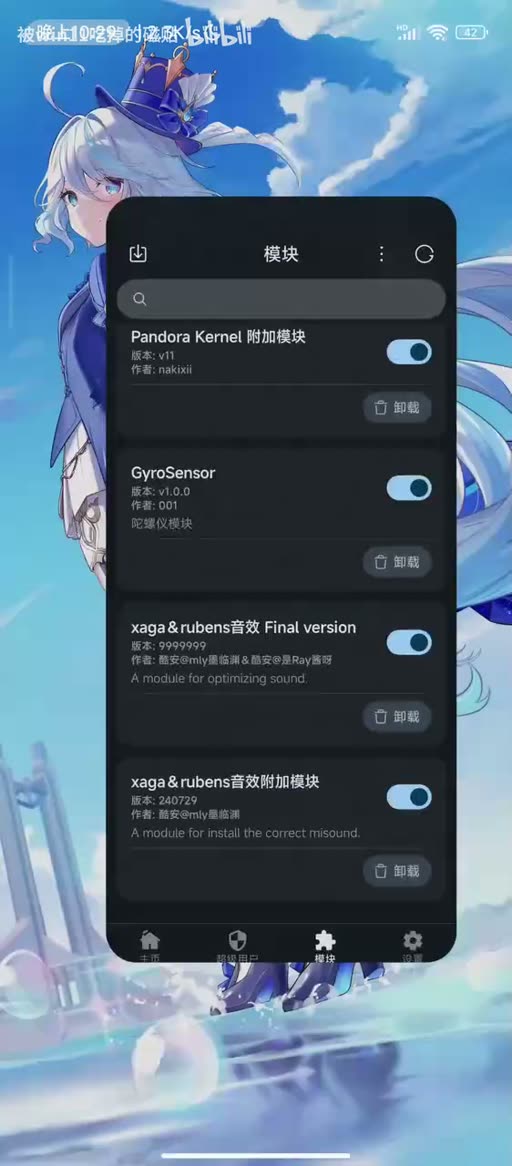
KernelSU 模块管理
在 KernelSU 的模块页面可以看到已安装的模块列表,包括 Pandora Kernel 附加模块、GyroSensor、音效模块等。确保 Zygisk-Next 模块已启用。
配置 iUnlocker
打开这个应用,操作顺序是:
- 点下方的加号,点 SEARCH 搜索”终末地”,把游戏添加进来(视频里因为已经添加过,选项界面会略有不同)
- 点上方出现的终末地图标——就是那个眼睛和爱心形状的图标
- 剩下的选项都不用改,把右边的开关按钮打开就行
- GPU 型号填 Adreno 740~830 都可以,视频里用的是 830;天玑平台的机器也是一样填
- 按返回键,点 Save,再点 OK
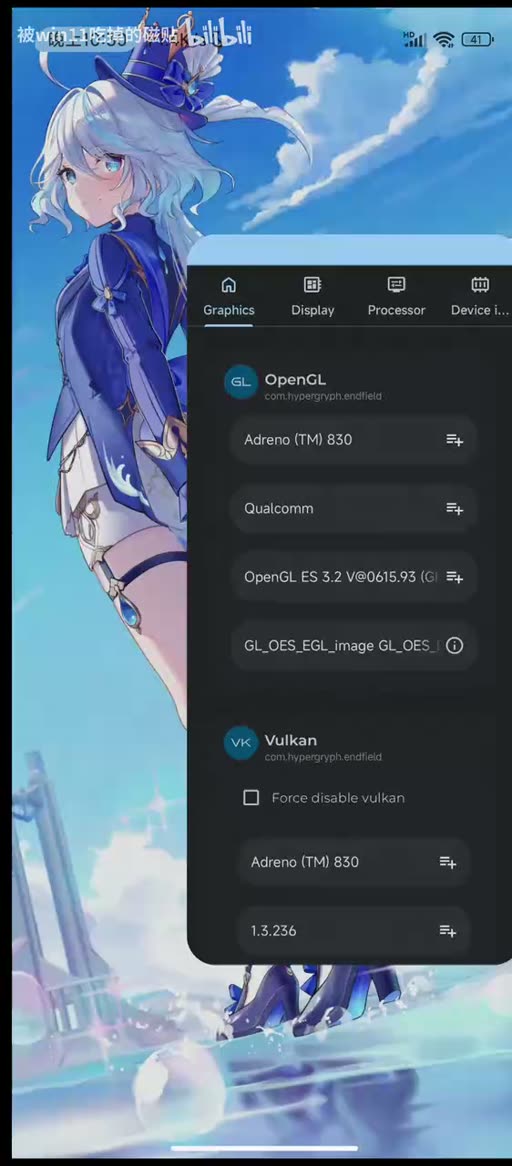
GPU 型号确认
在 Graphics 信息页面可以确认当前 GPU 型号。视频中显示 OpenGL 和 Vulkan 均为 Adreno (TM) 830,填入 iUnlocker 的 GPU 型号栏即可。
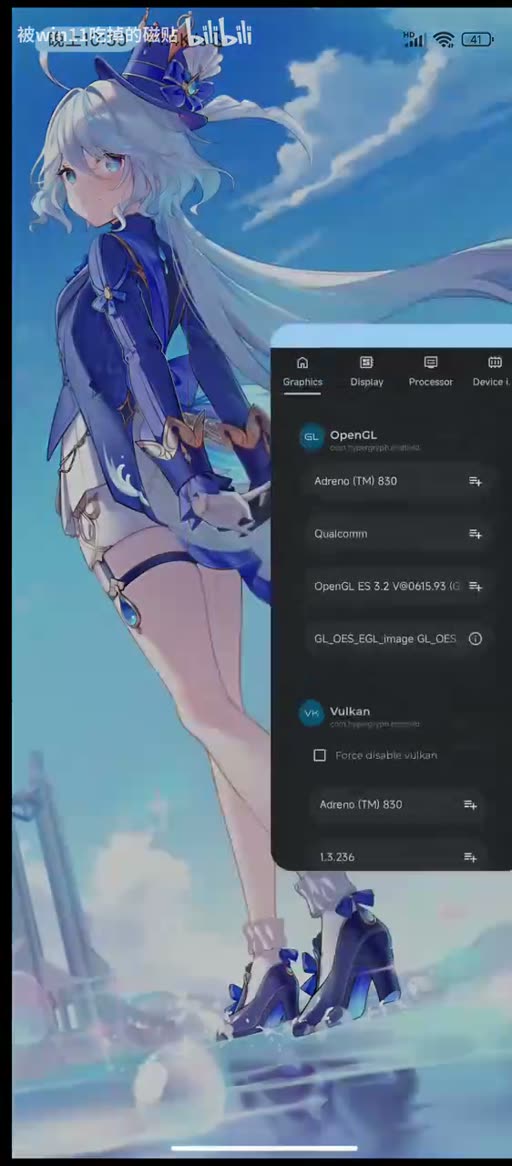
到这里配置就完成了。
验证效果
直接打开终末地进游戏看。判断成功的标准有两个,同时出现才算成:
- 画质选项里出现了“极高画质”
- 选项前面有“编译着色器”的提示
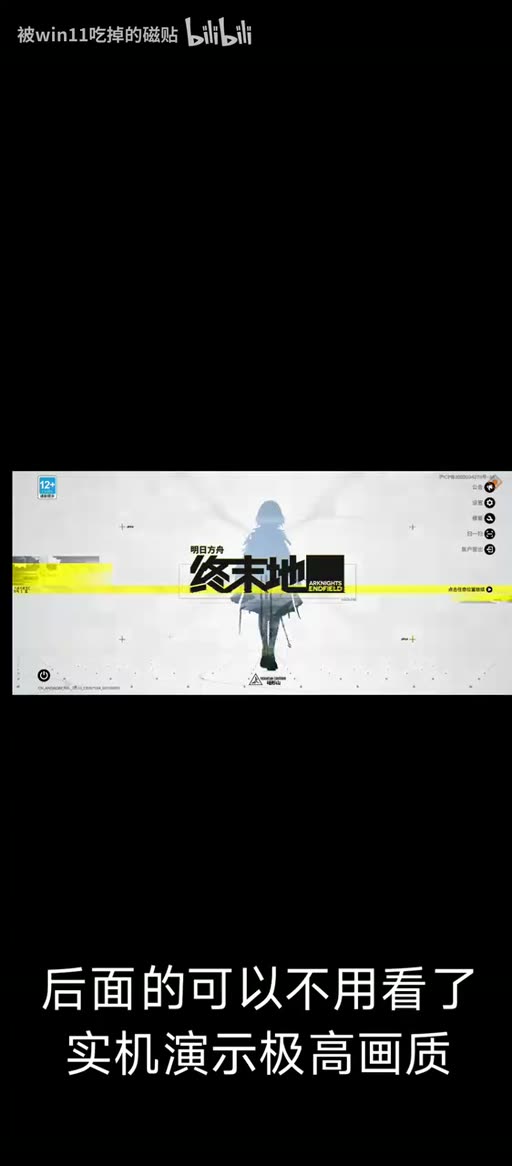
视频后半段是实机演示,画面确实跑在极高画质上。如果设置里还是只有原来的几档,回头检查模块是否生效、开关是否打开、Save 是否点了。

补充说明
这个方法说白了就是用模块绕过了游戏的机型白名单检测,画质解锁后对 SoC 的压力是实打实的,中端芯跑 1036P 帧率不会好看,发热也会上来,图画质还是图流畅自己权衡。模块下载链接和 QQ 群号都在视频简介里,这里就不重复贴了,以原视频为准。