APQ 是一个基于 QEMU 4.2.0 的 Android 虚拟机应用,思路是在手机里跑一个 x86 虚拟机,再用 VNC 客户端连上它的显示输出。这期视频全程没有解说(BGM 是《勾指起誓》),纯靠画面演示,这里把流程整理成文字版。
视频原版在 B 站:BV1YV4y177Ri。先说一句重要的:视频简介里明确写了”该方法较为老旧,新版本安卓可能无法正常使用”,新机器翻车概不负责,想试的有个心理预期。
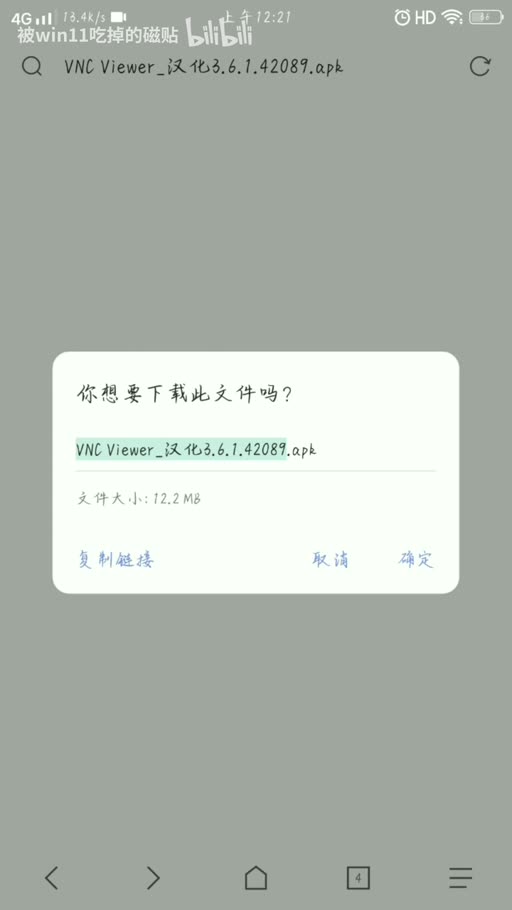
下载两个应用
视频开头的便签里给了两个蓝奏云地址:
- VNC Viewer 汉化版(3.6.1.42089,12.2MB)
- APQ 测试版(1.6,71.9MB)

视频简介里还有一个打包的网盘链接(citie.lanzoul.com,密码 8ck5)和 QQ 群号 960262360,镜像文件在群文件里。两个 APK 依次下载安装,安装过程中系统推荐的”去应用商店下载”不用理。
安装与权限
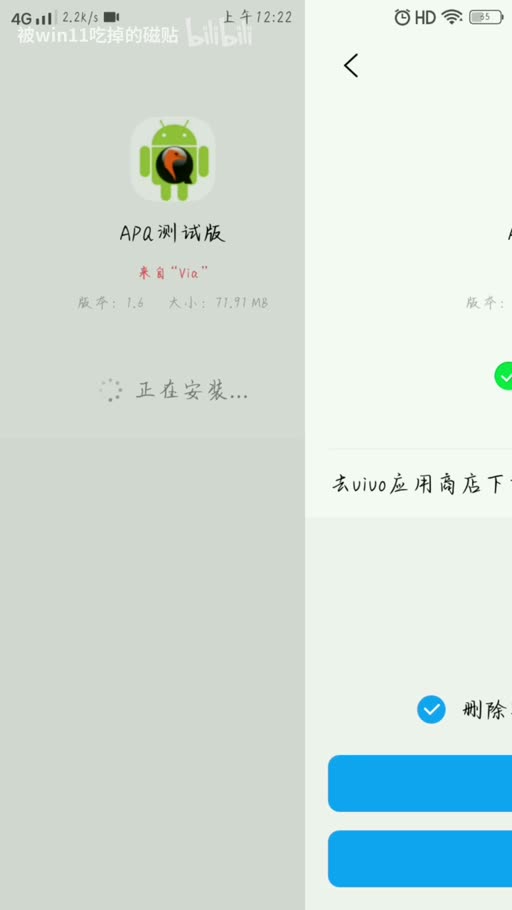
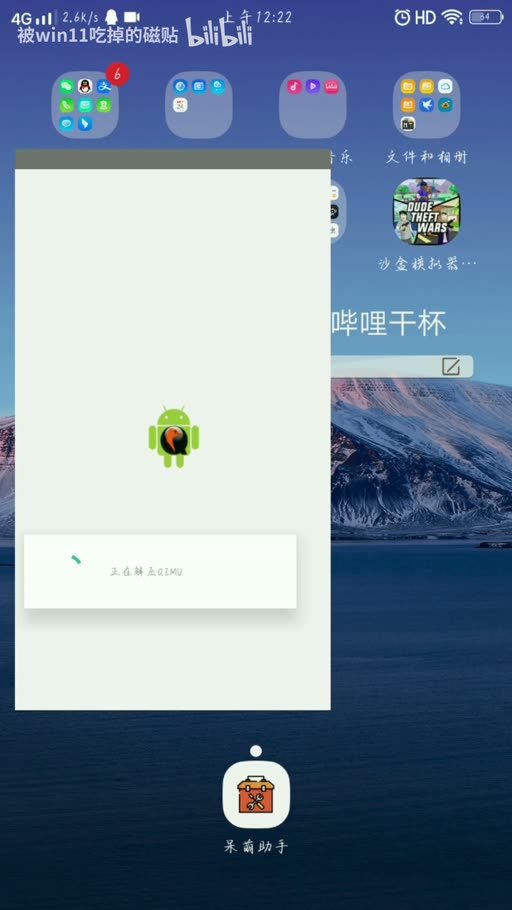
APQ 首次打开会申请权限:全部同意。包括联网权限(虚拟机联网用)、储存权限(读写镜像和配置文件),以及悬浮窗权限——悬浮窗透明像素是用来保持后台运行的,不给的话切出去虚拟机可能就没了。
添加虚拟机配置
打开 APQ(界面标题栏显示 1.6 QEMU-4.2.0),主界面底部有”添加配置 / 镜像工厂 / ROOT 运行 / 关于”四个入口。点添加配置,按视频里的参数填:
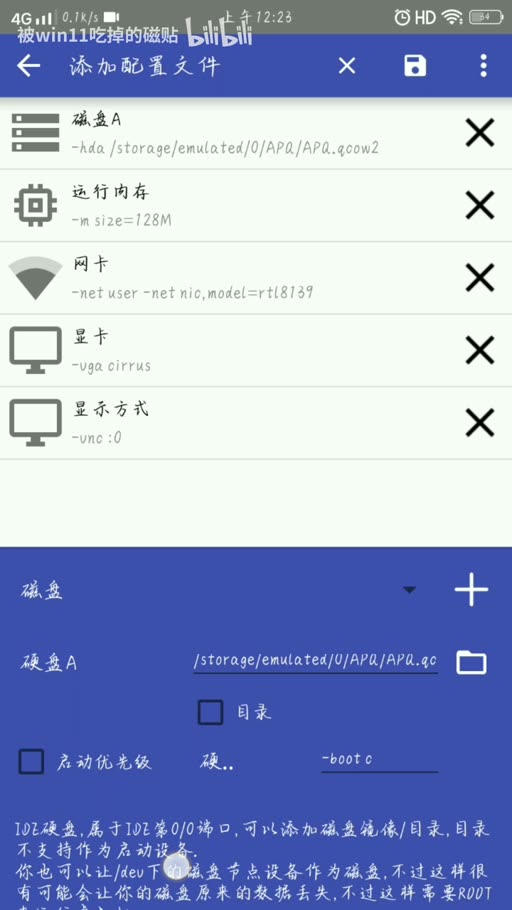
- 磁盘 A:点文件夹图标,进入
/storage/emulated/0/APQ选镜像。视频演示用的是win7mini.qcow2(Windows 7 精简镜像,在 QQ 群下载) - 运行内存:
-m size=1024M。默认只有 128M 肯定不够,视频里手机剩余 1231MB / 总共 3826MB,给虚拟机分了 1024M。注意参数说明里也提示了运存给太大反而会导致闪退和卡顿,量力而行 - 网卡:
-net user -net nic,model=rtl8139 - 显卡:
-vga vmware - 显示方式:
-vnc :0——这就是后面要用 VNC 连的原因,虚拟机不直接出画面,而是通过 VNC 协议输出 - CPU 架构:
#sys:x86_64 - CPU:
-cpu coreduo
CPU 设置
CPU 部分选择 x86_64 架构和 coreduo 处理器型号。界面下方有提示:该选项在跨架构时并无多大用处,在这种情况下一般只能用到单线程。
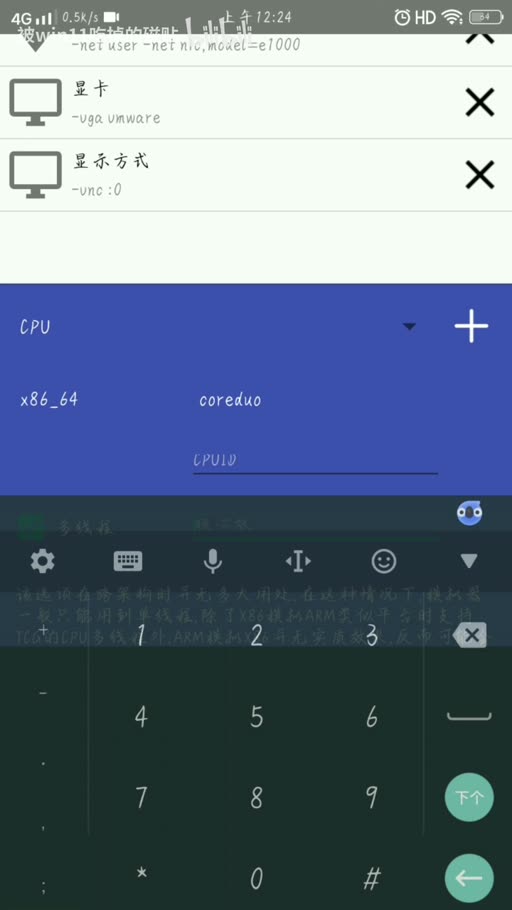
填完点保存,提示”配置文件保存成功”后返回主界面。
用 VNC Viewer 连接
APQ 启动虚拟机后,切到 VNC Viewer,点右下角加号新建连接:
- 地址:
127.0.0.1(虚拟机就在本机,直接连回环地址) - 名字:随意,视频里填的”我的电脑”,也可以不取
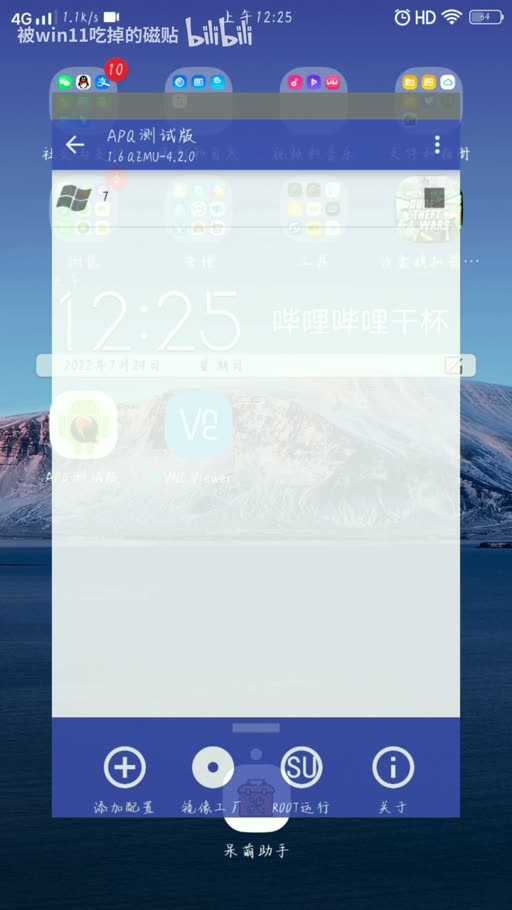
创建后点连接,会弹出”未加密连接“的红色警告——这是正常的,本机 VNC 没有加密,点确定继续,Windows 桌面就出来了。可以把”每次警告我”关掉省得每次都弹。
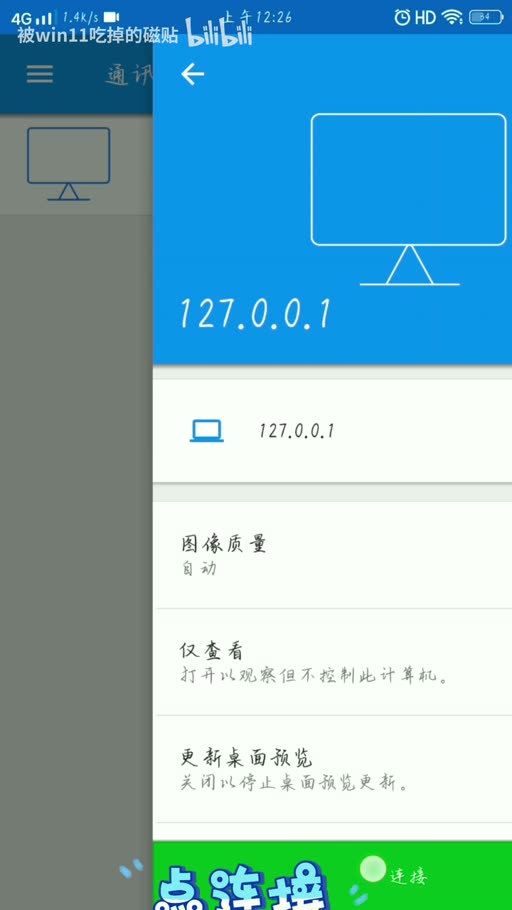
和 lbochs 方案的对比
同样是手机跑 Windows,APQ 背靠 QEMU,配置项是标准的 QEMU 参数写法,镜像格式用 qcow2,整体比 Bochs 那套更接近现代虚拟机的玩法;lbochs 胜在配置全是图形界面点选,门槛更低。两条路线我都写了记录,哪条顺手走哪条。再次提醒:APQ 这个方法年代较早,新安卓版本大概率跑不起来,纯属考古向折腾。