这是上一期 APQ 教程的补充,讲磁盘配置和 CPU 进阶设置这些细节。APQ 是一个在 Android 上运行 QEMU 虚拟机的工具,可以拿来跑 Windows 之类的系统。
一、配置文件概览
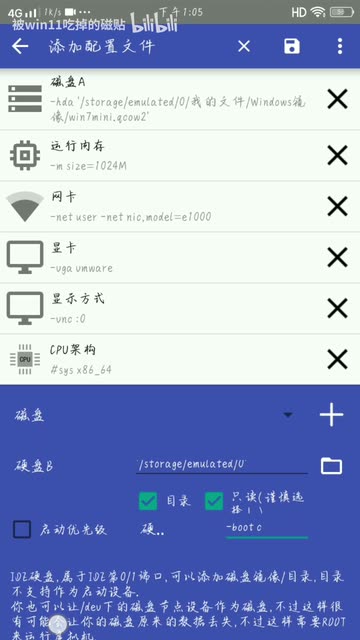
打开 APQ 的”添加配置文件”页面,能看到完整的虚拟机配置项:
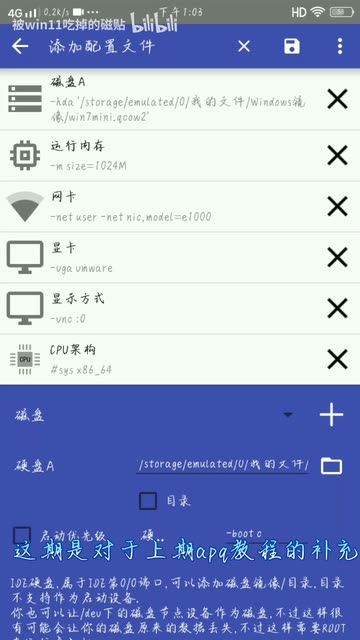
- 磁盘A:主硬盘镜像(如 win7mini.qcow2)
- 运行内存:虚拟机内存大小(如 1024M)
- 网卡:网络适配器配置(如
-net user -net nic,model=e1000) - 显卡:显示适配器(如
-vga vmware) - 显示方式:VNC 显示(如
-vnc :0) - CPU架构:系统架构(如
#sys x86_64)
二、磁盘配置详解
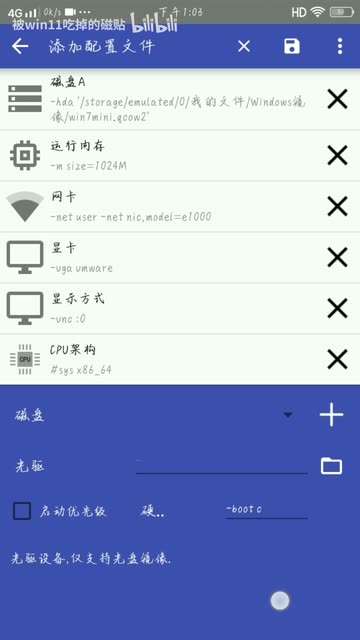
1. 硬盘A(主磁盘)
硬盘A一般放操作系统镜像,比如 qcow2 格式的 Windows 镜像。
2. 添加硬盘B
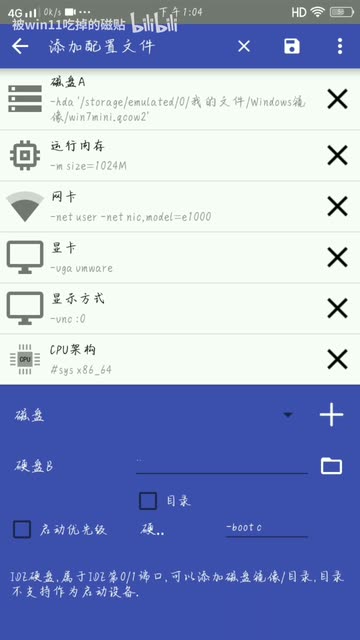
点磁盘区域的 + 号可以加新的磁盘设备:
3. 硬盘属性设置
新加的硬盘B可以设置这些属性:
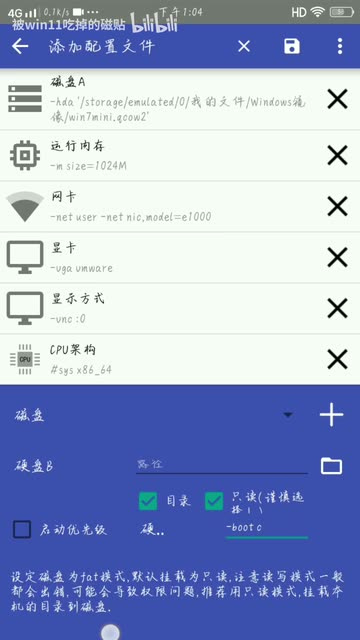
- 路径:选择磁盘镜像或目录的位置
- 目录:勾上表示挂载的是目录而不是磁盘镜像
- 只读:建议勾上,免得碰上写权限问题
- 启动优先级:设
-boot c表示从这块盘启动
注意:磁盘设为 fat 模式时默认就是只读挂载。读写模式一般都会出错,容易出权限问题,推荐直接用只读,把手机目录挂进去当磁盘。
4. 磁盘路径配置
硬盘B的路径指到手机上哪个目录都行,比如 /storage/emulated/0/:
5. IDE硬盘说明
IDE硬盘属于 IDE 第 0/1 端口,可以添加磁盘镜像/目录,目录不支持作为启动设备。
/dev/ 下的磁盘节点设备也能拿来当磁盘用,不过需要 ROOT 权限,而且很可能把磁盘上原来的数据搞丢。
三、CPU进阶设置
1. CPU类型
虚拟 CPU 的型号也可以在这里选:
2. 核心数配置
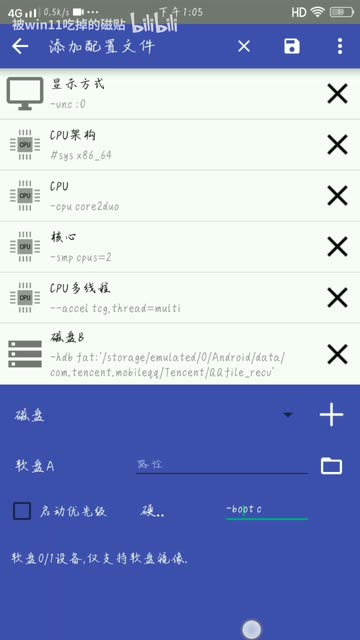
核心数用 -smp cpus=2 设置,多线程加速加一行 --accel tcg,thread=multi 就能开。
3. 完整CPU配置示例
1
2
3
-cpu core2duo
-smp cpus=2
--accel tcg,thread=multi
四、软盘配置
软盘 0/1 设备只认软盘镜像,路径示例:
/storage/emulated/0/Android/data/com.tencent.mobileqq/Tencent/QQfile_recv/
五、配置保存
全部设完点右上角的保存按钮,配置文件就存好了,回主界面选中它就能启动虚拟机。
小结
进阶配置主要就这么几块:磁盘支持 qcow2 镜像和目录挂载,只读比读写模式省心;可以同时挂多块盘;CPU 能选型号、设核心数、开多线程加速;软盘也能挂。
视频教程来源:被win11吃掉的磁贴 B站频道